Back
Cómo enseñar geometría online

En este artículo
- ¿Qué necesitas para enseñar geometría online?
- ¿Cómo dibujas figuras exactas en una pizarra digital?
- ¿Cómo enseñas cuerpos geométricos online?
- ¿Cómo logras que tus alumnos razonen y no solo miren?
- ¿Qué temas de geometría funcionan mejor en una pizarra compartida?
- ¿Cómo compruebas lo aprendido en geometría?
- Preguntas frecuentes
- Prueba una clase de geometría en una pizarra en vivo
Para enseñar geometría online, dibuja las figuras con herramientas de formas sobre una cuadrícula, rotula cada lado y ángulo, y deja que tus alumnos marquen el diagrama mientras explican su razonamiento. Usa papel isométrico para cuerpos 3D, diagramas listos para los datos básicos y una aplicación de geometría para las construcciones con compás.
La geometría es visual, así que encaja bien en una pizarra compartida. El riesgo son los dibujos desordenados: un triángulo hecho a pulso con el mouse rara vez se parece al que quieres, y la clase termina discutiendo el dibujo en lugar de las matemáticas. La solución es dibujar las figuras con herramientas y razonar sobre ellas a mano.
¿Qué necesitas para enseñar geometría online?
Necesitas una pizarra con formas exactas, fondos de cuadrícula, rótulos y una forma de que tus alumnos dibujen sobre la figura. Un lápiz digital ayuda para marcar ángulos y escribir demostraciones, pero las formas y los rótulos funcionan bien con el mouse.
La pizarra de Educastic incluye lo que necesitan casi todas las clases de geometría:
- Formas: triángulo, triángulo rectángulo, cuadrado, círculo, óvalo, polígonos, rombo, paralelogramo y trapecio, además de cubo, cilindro y cono en Más formas.
- Rótulos en formas y líneas: doble clic en una forma para escribir dentro la medida de un lado o un nombre.
- Ajustar a cuadrícula: los extremos de las líneas y las esquinas caen en las intersecciones, así las medidas son exactas.
- Papel matemático: Puntos, Cuadrícula, Plano de coordenadas, Isométrico, Líneas rayadas y En blanco.
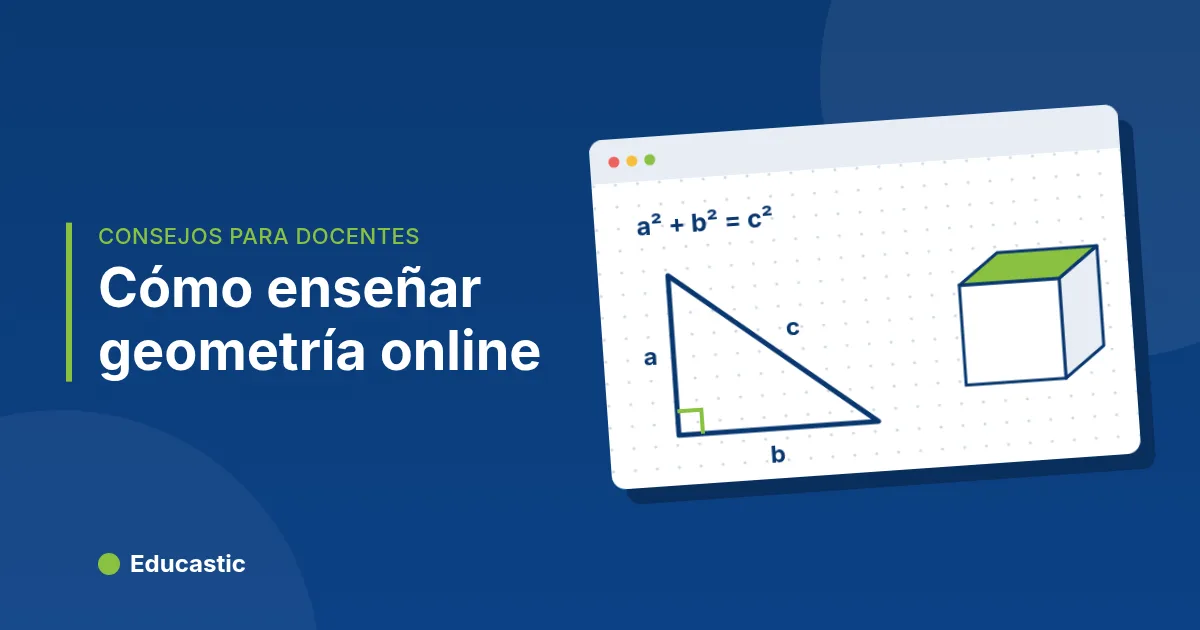
- Diagramas listos en la pestaña Matemáticas del panel Biblioteca: tipos de ángulos, tipos de triángulos, partes del círculo, teorema de Pitágoras, triángulos rectángulos notables y volumen y área de cuerpos 3D. Sus rótulos están en inglés.
Lo que no tiene: regla, transportador ni compás. Las escuadras de 45° y 30-60° de la Biblioteca son imágenes transparentes para ilustrar, no instrumentos de medida. Para construcciones con regla y compás, usa una aplicación de geometría y comparte tu pantalla.
¿Cómo dibujas figuras exactas en una pizarra digital?
Dibuja figuras exactas combinando la cuadrícula, el ajuste a cuadrícula y las formas. En Educastic:
- Elige Papel matemático > Puntos o Cuadrícula para figuras planas. Los puntos guían con suavidad; la cuadrícula facilita contar longitudes.
- Activa Ajustar a cuadrícula en la barra superior.
- Elige una forma o una línea y arrástrala. Las esquinas y los extremos se ajustan a la cuadrícula.
- Rotula cada lado o vértice. Doble clic en la forma o la línea para escribir, o usa cuadros de texto para las letras A, B y C.
- Marca ángulos y lados iguales a mano con otro color: arcos para los ángulos y rayitas para los lados iguales. Los trazos a mano alzada nunca se ajustan, así se ven naturales.
Cuando necesites alinear varias figuras, selecciónalas con el Lazo y usa las opciones de alinear o distribuir del menú del clic derecho.
¿Cómo enseñas cuerpos geométricos online?
Enseña los cuerpos geométricos sobre papel isométrico, donde los cubos y prismas se ven sólidos. Empieza con las formas Cubo, Cilindro y Cono de Más formas para mostrar el cuerpo, luego cambia a papel Isométrico y pide a un alumno que dibuje el mismo cuerpo con cubos unitarios.
Para volumen y área, arrastra a una pestaña la imagen de volumen y área de cuerpos 3D desde la pestaña Matemáticas de la Biblioteca y resuelve un ejemplo al lado. Pregunta qué fórmula corresponde antes de calcular.
¿Cómo logras que tus alumnos razonen y no solo miren?
Logras que razonen pidiéndoles que marquen el diagrama antes de responder. Activa el Privilegio de pizarra de un alumno en el panel ASISTENTES Y PRIVILEGIOS y pídele que marque lo que sabe: lados iguales, ángulos rectos, rectas paralelas. Luego pregunta al grupo qué se deduce de esas marcas.
Una rutina de demostración que funciona bien online:
- Escribe la afirmación arriba de la pestaña con un cuadro de texto.
- Dibuja la figura con formas y rotúlala.
- Un alumno marca los datos con un color.
- El grupo propone cada paso en el chat; tú escribes en la pizarra el paso aceptado.
- Otro alumno marca lo que prueba cada paso, con un segundo color.
- Escribe la conclusión y enciérrala.
Así todos revisan el razonamiento, y las razones quedan junto a la figura, donde se pueden ver.
¿Qué temas de geometría funcionan mejor en una pizarra compartida?
Funcionan mejor los temas que dependen de un diagrama claro: ángulos, propiedades de los triángulos, teorema de Pitágoras, área y perímetro, geometría analítica, transformaciones y cuerpos 3D. Las construcciones con regla y compás funcionan peor, porque la pizarra no tiene compás.
| Tema | Preparación de la pizarra | Tarea del alumno |
|---|---|---|
| Ángulos | Papel de puntos, líneas con ajuste | Marcar el ángulo desconocido y escribir la razón |
| Teorema de Pitágoras | Cuadrícula, forma de triángulo rectángulo | Contar los catetos y calcular la hipotenusa |
| Área y perímetro | Cuadrícula, formas de cuadrado y triángulo | Contar cuadrados y luego usar la fórmula |
| Geometría analítica | Plano de coordenadas con etiquetas de ejes | Ubicar vértices y hallar un punto medio |
| Transformaciones | Plano de coordenadas | Dibujar la imagen tras una reflexión o traslación |
| Cuerpos 3D | Papel isométrico | Dibujar el cuerpo con cubos unitarios |
Para más imágenes de matemáticas listas para usar, lee nuestra guía de diagramas de matemáticas para clases online.
¿Cómo compruebas lo aprendido en geometría?
Compruébalo con una pregunta que exija una razón, no solo un número. "Halla el ángulo x" se puede adivinar; "halla el ángulo x y di qué propiedad usaste" no. Hazlo como una prueba en clase con respuesta de texto, o pide a tres alumnos que marquen un paso cada uno en la pizarra.
Graba la clase para que repasen la demostración antes de la tarea, y guarda la pizarra con Guardar pestaña > Guardar como PDF para enviarles las figuras rotuladas.
Preguntas frecuentes
¿Hay una pizarra digital gratis para enseñar geometría?
Sí. Educastic es gratis para los primeros usuarios e incluye formas, ajuste a cuadrícula, papel isométrico y de puntos, y una biblioteca de diagramas de geometría.
¿Educastic tiene transportador o compás?
No. Educastic no tiene regla, transportador ni compás. Usa una aplicación de geometría para las construcciones y comparte tu pantalla.
¿Mis alumnos pueden dibujar sobre el diagrama?
Sí. El docente activa el Privilegio de pizarra de un alumno, que puede marcar ángulos, lados y pasos.
¿Cómo dibujo un cubo en una pizarra digital?
Usa la forma Cubo de Más formas, o cambia a papel Isométrico y dibújalo siguiendo la cuadrícula.
Prueba una clase de geometría en una pizarra en vivo
Prepara el papel de puntos, activa el ajuste a cuadrícula y dibuja tu primer triángulo rotulado. Abre la pizarra digital de Educastic y deja que un alumno marque los datos en tu próxima clase.