Back
Cómo hacer diagramas de flujo en la pizarra digital

En este artículo
- ¿Qué son los conectores en la pizarra?
- ¿Cómo dibujas formas conectadas en Educastic?
- ¿Qué plantillas de diagrama puedes usar en clase?
- ¿Qué formas nuevas tiene la pizarra?
- ¿Cómo usan los profesores los diagramas en clase?
- Consejos y límites
- Preguntas frecuentes
- Prueba los diagramas en tu próxima clase
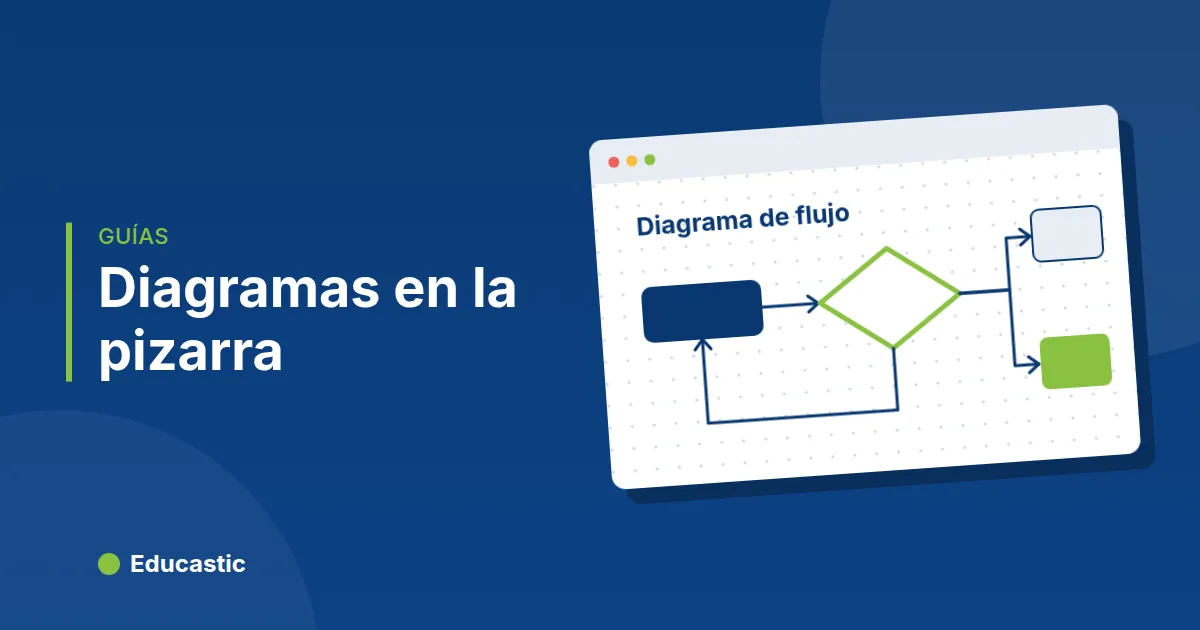
Para hacer un diagrama de flujo en una pizarra digital, parte de una plantilla o dibuja las cajas y únelas con conectores: líneas que se enganchan a las formas y las siguen cuando las mueves. En Educastic, abre Plantillas de diagrama en el menú de formas, elige Diagrama de flujo, Mapa mental, Venn, Tabla T, Tabla KWL, Ciclo o Línea de tiempo, y cambia el texto de cada caja.
Los diagramas son donde una pizarra en vivo vale la pena. Un proceso, una cadena de causa y efecto o una comparación se entienden mucho mejor cuando los alumnos los ven crecer. El problema era ordenar: movías una caja y había que volver a dibujar todas las flechas. Los conectores resuelven eso.
¿Qué son los conectores en la pizarra?
Un conector es una línea o flecha con los extremos enganchados a formas, así que sigue unida cuando la forma se mueve, cambia de tamaño o gira. En la pizarra de Educastic, cualquier línea, flecha, flecha doble o Flecha en codo se convierte en conector si la empiezas o terminas sobre una forma, una nota adhesiva, un cuadro de texto, un bocadillo o una imagen.
Todos en la sesión ven cómo las flechas siguen a las formas al instante. Puedes reorganizar un diagrama a mitad de la explicación sin detenerte a repararlo.
¿Cómo dibujas formas conectadas en Educastic?
Pasas una herramienta de línea por encima de una forma y empiezas la línea en uno de sus puntos laterales.
- Dibuja dos formas, por ejemplo un Rombo para una decisión y un rectángulo para un paso.
- Elige la flecha (o la Flecha en codo) en Líneas y flechas.
- Pasa el cursor sobre la primera forma. Aparece un punto en cada lado.
- Presiona sobre un punto (o en cualquier parte dentro de la forma) y arrastra hasta la segunda forma. Suelta sobre su punto.
- Mueve cualquiera de las dos formas. La flecha la sigue y queda enganchada.
Para soltar un extremo, selecciona la flecha y arrástralo a una zona vacía. Para engancharlo de nuevo, arrástralo sobre otra forma. Haz doble clic en cualquier forma o línea para escribirle una etiqueta, como "Sí" o "No" en una rama.
Conexión rápida para diagramas de flujo
La conexión rápida es la forma más ágil de hacer crecer un diagrama. Selecciona una forma y aparece un "+" azul fuera de cada lado. Haz clic en un "+" y Educastic agrega una copia de la forma en ese lado, unida con una flecha enganchada, y selecciona la copia para que vuelvas a hacer clic. Con cinco clics tienes una fila de cinco pasos conectados.
¿Qué plantillas de diagrama puedes usar en clase?
El panel Plantillas de diagrama de Educastic tiene ocho diseños listos. Cada uno aparece en el centro de tu vista como formas normales y flechas enganchadas, ya seleccionado: lo mueves de un arrastre y lo quitas con Suprimir.
| Plantilla | Para qué sirve |
|---|---|
| Diagrama de flujo | Algoritmos, procedimientos de laboratorio, decisiones (la rama "No" vuelve atrás en codo) |
| Mapa mental | Lluvia de ideas, planear un ensayo, vocabulario de un tema |
| Diagrama de Venn (2) | Comparar dos personajes, países o conjuntos de números |
| Diagrama de Venn (3) | Comparaciones de tres, clasificar números por propiedades |
| Tabla T | A favor y en contra, hechos y opiniones, antes y después |
| Tabla KWL | Abrir y cerrar una unidad: lo que sé (S), lo que quiero saber (Q), lo que aprendí (A) |
| Ciclo | Ciclo del agua, ciclos de vida, el proceso de escritura |
| Línea de tiempo | Unidades de historia, trama de un cuento, etapas de un proyecto |
Haz doble clic en una caja para cambiar su texto. Agrega más cajas con la conexión rápida.
¿Qué formas nuevas tiene la pizarra?
El menú de formas ahora va mucho más allá de cuadrados y círculos:
- Rombo, la forma clásica de decisión en un diagrama de flujo.
- Estrella de 5, 6, 7 u 8 puntas, que eliges con Puntas en la barra superior. También puedes cambiar una estrella ya dibujada.
- Más formas, una cuadrícula de once: Paralelogramo, Trapecio, Triángulo rectángulo, Óvalo, Cilindro, Cubo, Cono, Corazón, Más, Marca de verificación y Marca de error.
- Flecha en codo (giros en ángulo recto, con un control para mover el codo) y Flecha de bloque (una flecha gruesa y rellena) en Líneas y flechas.
- Nube de pensamiento y Explosión en Herramientas de texto, junto al Bocadillo. Su contorno crece mientras escribes.
Para lo básico de formas, texto y notas adhesivas, consulta formas, texto y notas adhesivas en la pizarra.
¿Cómo usan los profesores los diagramas en clase?
Construye el diagrama con la clase en lugar de presentar uno terminado. Los alumnos recuerdan mejor los pasos que ayudaron a colocar.
- Informática. Coloca la plantilla de diagrama de flujo y pregunta qué debe evaluar la decisión. Cambia el texto del rombo y agrega pasos con la conexión rápida mientras los proponen.
- Ciencias. Usa la plantilla Ciclo para el ciclo del agua. Deja las etapas vacías y dale acceso de dibujo a un alumno para que complete una.
- Literatura. Compara dos personajes en un diagrama de Venn (2). Los alumnos dictan rasgos y tú los colocas.
- Inicio y cierre de unidad. Abre la unidad con una tabla KWL, completa S y Q, y guarda la pestaña. Vuelve a ella en la última clase para la A.
- Geometría. Usa Cubo, Cilindro y Cono de Más formas para hablar de caras y aristas, y Triángulo rectángulo para Pitágoras.
Consejos y límites
- Estilo de línea después de dibujar. Selecciona una línea o flecha para cambiar Línea entre Recta y En codo, y Puntas de flecha entre Ninguna, Final y Ambas, sin volver a dibujarla.
- Quién puede hacer diagramas. El profesor y cualquier alumno al que le dé acceso a las herramientas de la pizarra.
- Qué no se puede enganchar. Los conectores se enganchan a formas, notas, texto e imágenes, no a otras líneas ni a trazos a mano alzada.
- Copias. Un conector copiado solo aparece suelto. Copia las formas junto con sus flechas para que sigan unidas.
- Borrar una forma deja sus flechas en la pizarra. Deshacer devuelve la forma conectada.
Preguntas frecuentes
¿Las flechas siguen enganchadas cuando muevo una forma?
Sí. Una flecha enganchada sigue a la forma cuando se mueve, cambia de tamaño o gira, y toda la clase lo ve al momento.
¿Los alumnos también pueden hacer diagramas?
Sí, si el profesor les da acceso a las herramientas de la pizarra. Tienen las mismas formas, plantillas y conectores.
¿Puedo convertir una flecha recta en una flecha en codo?
Sí. Selecciona la flecha y cambia Línea a En codo en la barra superior; sus extremos, su color y sus enganches se mantienen.
¿Cómo quito una plantilla completa de una vez?
Justo después de insertarla queda seleccionada, así que presiona Suprimir. Más tarde, selecciona todas sus partes con el Lazo y presiona Suprimir.
Prueba los diagramas en tu próxima clase
Entra a la pizarra digital de Educastic, abre Plantillas de diagrama en el menú de formas y coloca un diagrama de flujo en la pizarra. Después reconstrúyelo con tus alumnos usando la conexión rápida.