Back
Diagramas de ciencias para clases online: la biblioteca de la pizarra

En este artículo
- ¿Qué es la pestaña Ciencias de la biblioteca de Educastic?
- ¿Cómo pones un diagrama de ciencias en la pizarra?
- ¿Cómo enseñar la célula en una clase online?
- ¿Cómo enseñar un proceso como el ciclo del agua?
- ¿Cómo pueden trabajar tus alumnos sobre un diagrama?
- ¿Los docentes pueden añadir sus propios diagramas de ciencias?
- Preguntas frecuentes
- Empieza tu próxima clase de ciencias con un diagrama
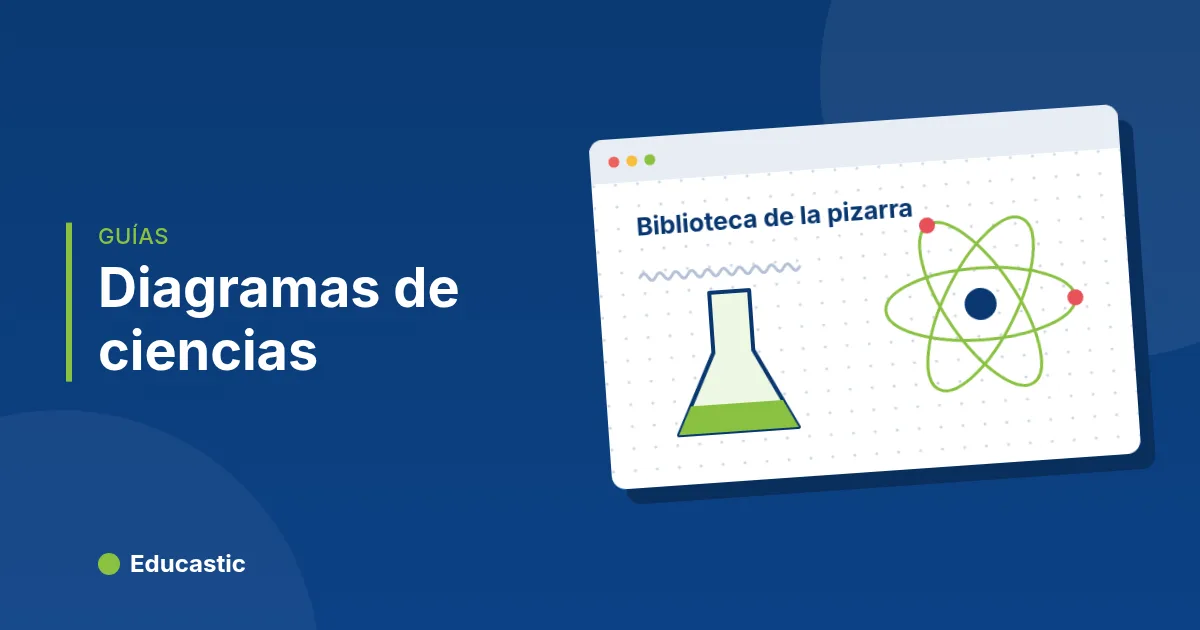
Los diagramas de ciencias para clases online son imágenes con sus partes señaladas (una célula, el ciclo del agua, un átomo, los símbolos de un circuito) que colocas en la pizarra para enseñar desde ellas, sin dibujarlas en plena clase. En Educastic están en la pestaña Ciencias de la Biblioteca de la pizarra.
Un diagrama de ciencias dibujado en vivo casi nunca sale bien. Las mitocondrias terminan del tamaño del núcleo y las etiquetas se amontonan en el borde de la pantalla. Empezar con un diagrama limpio te deja dedicar la clase al proceso, no al dibujo.
¿Qué es la pestaña Ciencias de la biblioteca de Educastic?
La pestaña Ciencias es una colección compartida de diagramas de ciencias dentro de la Biblioteca de la pizarra de Educastic. La Biblioteca es un panel lateral con pestañas: Biblioteca (tus propios archivos), Matemáticas, Ciencias, Diagramas y Otros. Todos los docentes ven la misma pestaña Ciencias y los administradores la amplían con el tiempo.
El conjunto inicial cubre temas básicos de biología, química, física y ciencias de la Tierra:
| Materia | Diagramas de la pestaña Ciencias |
|---|---|
| Biología | célula animal, célula vegetal |
| Química | estructura del átomo, estados de la materia |
| Física | símbolos de circuitos eléctricos, espectro electromagnético, partes de una onda |
| Tierra y espacio | ciclo del agua, capas de la Tierra, sistema solar |
Ten en cuenta que los textos dentro de las imágenes están en inglés. Para buscarlas, usa también palabras en inglés, como "cell" o "water". Para una clase en español, puedes escribir la traducción junto a cada etiqueta.
¿Cómo pones un diagrama de ciencias en la pizarra?
Abres la Biblioteca, eliges la pestaña Ciencias y arrastras la imagen a la pizarra. Paso a paso:
- En la barra superior, abre Cargar archivo a la pizarra y elige Biblioteca.
- En la columna de pestañas, haz clic en Ciencias.
- Escribe en Buscar para filtrar, por ejemplo "cell" o "waves". La búsqueda revisa el título y las etiquetas de cada imagen, solo en esa pestaña.
- Arrastra la imagen a la pizarra. Queda donde la sueltas.
- O haz clic en la imagen (o tócala en el celular) para ponerla en el centro de la parte visible de la pizarra.
- Ajusta su tamaño para dejar espacio alrededor para tus notas y flechas.
El panel queda abierto junto a la pizarra, así que puedes añadir la célula vegetal justo después de la animal sin volver a buscar. Pulsa Esc para cerrarlo.
¿Cómo enseñar la célula en una clase online?
Enseña la célula comparando los dos diagramas lado a lado y dejando que tus alumnos encuentren las diferencias. Coloca la célula animal y la vegetal juntas y pregunta qué partes aparecen solo en una. Encierra cada respuesta en un círculo: pared celular, cloroplastos, la vacuola grande.
Después convierte el diagrama en un ejercicio de memoria. Dibuja un rectángulo sobre tres etiquetas con la herramienta de formas y pide que nombren las partes ocultas. Quita los rectángulos uno a uno para mostrar las respuestas.
¿Cómo enseñar un proceso como el ciclo del agua?
Enseña un proceso colocando el diagrama y pidiendo a tus alumnos que lo narren mientras trazas el recorrido con flechas. Coloca el ciclo del agua, elige una gota en la nube y pregunta "¿a dónde va ahora?". Cada respuesta se convierte en una flecha de otro color, y la clase construye el ciclo encima de la imagen.
La misma rutina sirve para cualquier diagrama con dirección: la energía a lo largo del espectro electromagnético, de las ondas de radio a los rayos gamma, o la corriente en un circuito dibujado con los símbolos eléctricos.
Para más ideas de clases completas de ciencias en la pizarra, lee la guía para enseñar ciencias online con pizarra digital.
¿Cómo pueden trabajar tus alumnos sobre un diagrama?
Tus alumnos trabajan sobre un diagrama cuando les das permiso de dibujo en la pizarra. Coloca la estructura del átomo, da permiso a un alumno y pídele que añada los electrones de un átomo de carbono. El resto de la clase ve cada trazo en vivo y puede corregirlo en voz alta.
Los alumnos y los invitados no ven tu pestaña personal Biblioteca y nunca suben imágenes a las pestañas compartidas. Las imágenes que colocas, en cambio, están en la pizarra para todos.
¿Los docentes pueden añadir sus propios diagramas de ciencias?
Sí. Los docentes dueños o coanfitriones de la pizarra ven Subir en la pestaña Ciencias y pueden enviar imágenes PNG, JPEG, WebP o GIF. Un administrador revisa cada una y aparece en la pestaña solo cuando se aprueba. En Mis envíos ves el estado de cada imagen, con el motivo si se rechazó, y puedes retirar una pendiente.
Buenos candidatos son los diagramas que vuelves a dibujar cada trimestre, como una cadena alimentaria o el ciclo de vida de la rana. Si necesitas una imagen solo para hoy, usa Subir archivo: va directo a tu pizarra.
Preguntas frecuentes
¿Hay una tabla periódica en la pestaña Ciencias?
No en el conjunto inicial. Puedes enviar una con Subir y los administradores añaden diagramas nuevos con el tiempo.
¿Puedo cambiar las etiquetas de un diagrama?
No. El diagrama es una imagen. Tapa una etiqueta con una forma o escribe otra encima con el lápiz o la herramienta de texto.
¿Los diagramas funcionan en el celular?
Sí. En el celular la Biblioteca se abre como una hoja desde abajo y, al tocar una imagen, se coloca en el centro de la pizarra.
¿La Biblioteca tiene costo?
No. Educastic es gratis para los primeros usuarios y la Biblioteca forma parte de la pizarra.
Empieza tu próxima clase de ciencias con un diagrama
Abre la pizarra digital de Educastic, entra en Cargar archivo a la pizarra, elige Biblioteca y haz clic en Ciencias. Coloca el diagrama de tu próximo tema y deja que tus alumnos construyan la clase encima.