Back
Pizarra digital gratis para profesores: qué debe incluir y cómo empezar

In this article
- ¿Qué debe incluir una pizarra digital gratis para profesores?
- ¿Qué revisar antes de usar una pizarra virtual gratis para clases?
- ¿Educastic es realmente gratis para profesores?
- ¿Cómo das tu primera clase gratis en Educastic?
- ¿Cuándo basta una pizarra simple y cuándo necesitas una herramienta de clase completa?
- ¿Qué funciones importan más en una pizarra digital online gratis?
- Preguntas frecuentes
- Prueba una pizarra digital gratis en tu próxima clase
Una buena pizarra digital gratis para profesores funciona en el navegador sin descargar nada, permite que los alumnos entren con un enlace y reúne video, dibujo, PDF y grabación en la misma clase. Antes de depender de una, revisa qué deja fuera la versión gratuita: pizarras, exportación, grabaciones y acceso de los alumnos son los límites más comunes.
Casi siempre se elige una pizarra virtual con prisa: la clase es mañana y la videollamada sola no alcanza. La pizarra que eliges ese día suele acompañarte todo el año, así que vale la pena dedicarle diez minutos. Esta guía te da la lista de criterios, las trampas habituales y una primera clase paso a paso.
¿Qué debe incluir una pizarra digital gratis para profesores?
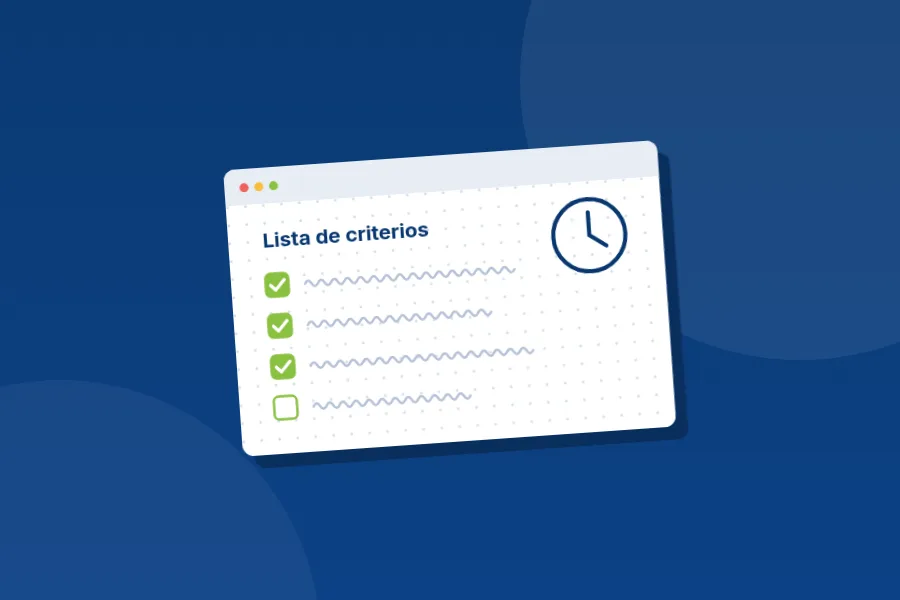
Una pizarra digital gratis sirve para enseñar de verdad cuando cubre toda la clase, no solo el dibujo. Usa esta lista como criterio:
- Funciona en el navegador. Nada que descargar, ni para ti ni para tus alumnos, en laptops, tabletas y pantallas táctiles.
- Entrada fácil para los alumnos. Un enlace que abren sin tener que crear una cuenta antes.
- Video y chat en la misma ventana, para no hacer malabares entre una llamada y una pizarra.
- Herramientas de dibujo reales: lápices, resaltador, formas, cuadros de texto y un borrador que responda bien con un lápiz óptico.
- Tus materiales en la pizarra: subir un PDF o una guía de ejercicios y escribir encima en vivo.
- Control de quién dibuja, para que un alumno trabaje mientras el resto observa.
- Varias páginas, para no borrar la explicación que vas a necesitar cinco minutos después.
- Una forma de conservar la clase: guardar la pizarra en PDF y grabar la sesión.
Si una herramienta gratuita no cumple tres o más de estos puntos, es un bloc de dibujo, no un aula.
¿Qué revisar antes de usar una pizarra virtual gratis para clases?
Fíjate en lo que pasa después de la primera clase, porque ahí es donde muchas pizarras gratuitas ponen sus límites. Lee los detalles de la versión gratuita antes de armar un curso completo sobre una herramienta y revisa estos puntos:
- Un tope de pizarras o páginas. Un límite bajo te obliga a borrar las clases de la semana pasada.
- Exportación bloqueada. Guardar en PDF o como imagen a veces queda solo para usuarios de pago.
- Grabaciones cortas o inexistentes. Si hay límite de tiempo o no se puede grabar, quien faltó se pierde la clase.
- Registro obligatorio para alumnos. Si cada alumno necesita una cuenta, los primeros diez minutos se van en contraseñas.
- Sin video. Una pizarra sin video te obliga a usar dos herramientas y dos enlaces.
- Descarga obligatoria de una app, que falla en los equipos del colegio donde los alumnos no pueden instalar programas.
Nada de esto importa para una lluvia de ideas aislada. Importa cuando la pizarra se convierte en tu aula.
¿Educastic es realmente gratis para profesores?
Sí. Educastic incluye todas sus funciones para enseñar en la versión gratuita, así que la pizarra, el video en vivo, la grabación y las herramientas de clase de esta guía forman parte de ella. La pizarra digital de Educastic funciona en el navegador, sin app nativa que instalar, en laptops, tabletas y pantallas táctiles.
Tus alumnos pueden entrar desde tu enlace con Únete como invitado escribiendo su nombre, así que no necesitan una cuenta para asistir. Educastic se ha probado con hasta 49 asistentes en una sesión.
¿Cómo das tu primera clase gratis en Educastic?
Preparar tu primera clase gratis toma unos 15 minutos. Sigue estos pasos en orden:
- Crea una cuenta gratuita de Educastic e inicia sesión en tu panel.
- Haz clic en "+ Crear Educast" en la barra superior y elige "Iniciar Educast ahora". Elige "Educast Programado" si la clase es para otro día, así defines la fecha e invitas a tus alumnos.
- Comparte el enlace. Dentro de la sesión, haz clic en Invitar y luego en Copiar URL, y envíalo a tus alumnos. Quien no tiene cuenta elige Únete como invitado.
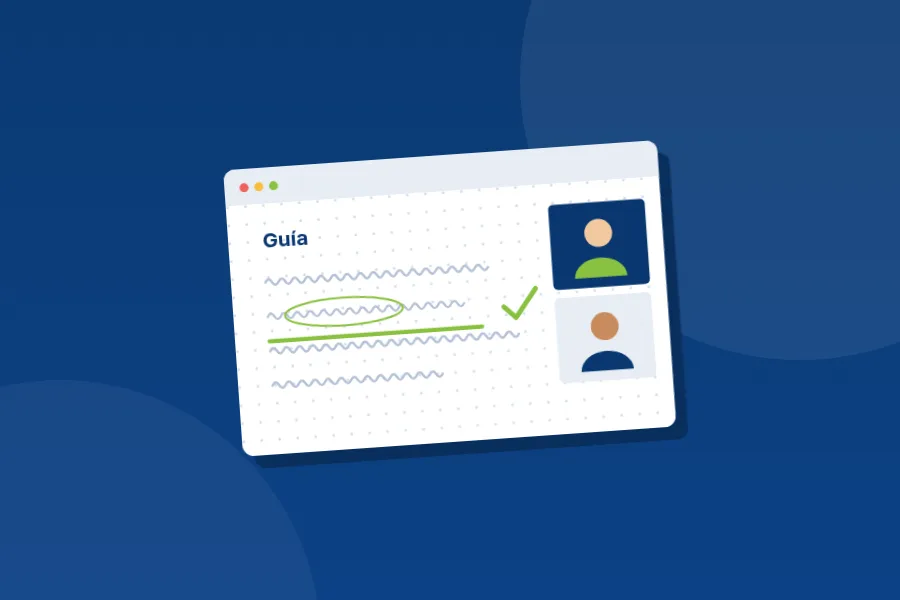
- Abre tu material. Haz clic en Cargar archivo a la pizarra, elige Subir archivo y selecciona tu PDF o tu guía. Los documentos de Word y otros formatos se convierten a PDF al subirlos, y cada página se vuelve una página de la pizarra.
- Enseña en la pizarra. Si das matemáticas, cambia el fondo a una cuadrícula y escribe directamente sobre las páginas.
- Pasa el lápiz. En el panel ASISTENTES Y PRIVILEGIOS, dale a un alumno acceso a las herramientas de la pizarra para que resuelva el siguiente ejercicio, y luego retíraselo.
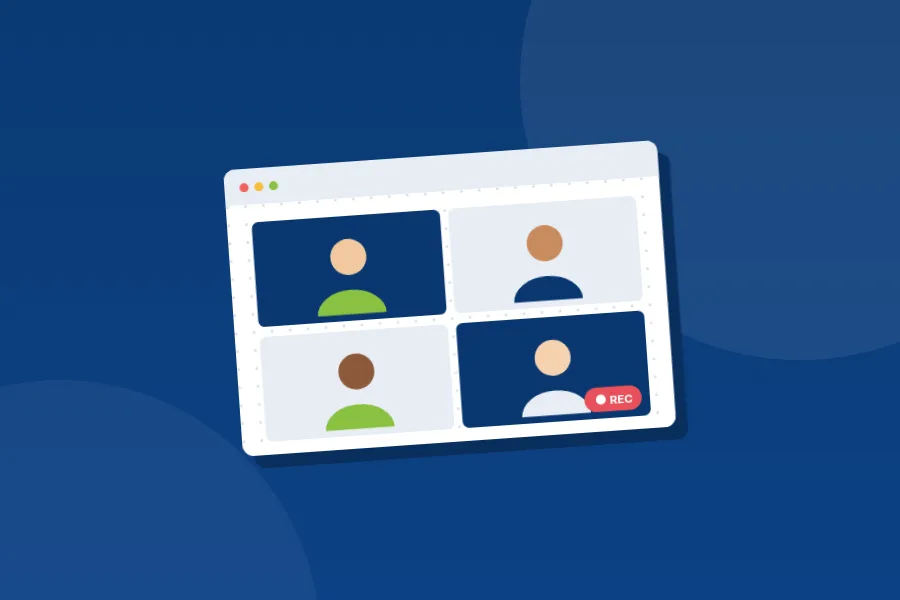
- Graba la clase con el botón de grabar de la barra superior. La grabación queda en la pestaña Mis grabaciones de Mi biblioteca.
- Guarda la pizarra. Abre Guardar pestaña y elige Guardar como PDF para conservar todas las páginas para el repaso.
Si quieres más ideas para la clase en sí, lee nuestra guía sobre cómo dar clases online con pizarra digital.
¿Cuándo basta una pizarra simple y cuándo necesitas una herramienta de clase completa?
Una pizarra simple y gratuita basta cuando solo necesitas dibujar una idea unos minutos. Necesitas una herramienta de clase completa cuando la clase ocurre en la pizarra, con alumnos, materiales y un registro de lo que enseñaste.
| Situación | Pizarra simple gratis | Herramienta de clase completa |
|---|---|---|
| Un esquema rápido en una llamada que ya usas | Basta | No hace falta |
| Lluvia de ideas con colegas, sin nada que guardar | Basta | No hace falta |
| Clases semanales con los mismos alumnos | Suele quedarse corta | Mejor opción |
| Enseñar con PDF y guías de ejercicios | Se queda corta sin carga de archivos | Mejor opción |
| Alumnos que escriben y resuelven en la pizarra | Difícil controlar quién dibuja | Mejor opción |
| Alumnos ausentes que necesitan la clase después | Sin grabación | Mejor opción |
| Familias o colegios que esperan registros de asistencia | No lo cubre | Mejor opción |
Si tu caso está en las dos primeras filas, mantenlo simple. De la tercera fila en adelante, elige una herramienta pensada para clases y así no tendrás que cambiar a mitad del ciclo escolar.
¿Qué funciones importan más en una pizarra digital online gratis?
Las funciones que más importan en una pizarra digital online gratis son las que usas en cada clase: una superficie limpia para escribir, tus materiales en la pizarra y control sobre quién dibuja. La pizarra de Educastic incluye lápices y pinceles, formas, cuadros de texto, notas adhesivas, puntero láser, fondos de papel matemático como cuadriculado y plano cartesiano, una herramienta de fórmulas, una calculadora científica y varias pestañas.
Empieza con las pocas herramientas que tu materia necesita y suma el resto después. El docente elige qué herramientas aparecen en cada sesión, lo que mantiene la barra corta para alumnos más pequeños. Para recorrer cada herramienta, mira la guía de herramientas de la pizarra digital.
Preguntas frecuentes
¿Los alumnos tienen que descargar algo para usar una pizarra digital gratis?
No. La pizarra de Educastic funciona en el navegador, así que tus alumnos abren el enlace y entran sin instalar ninguna app.
¿Los alumnos necesitan una cuenta para entrar?
No. Pueden entrar a una clase de Educastic con Únete como invitado escribiendo su nombre, aunque con una cuenta ven sus sesiones y recursos.
¿La pizarra gratuita incluye video?
Sí. Educastic tiene video con cámara web, chat y pantalla compartida en la misma ventana que la pizarra.
¿Puedo grabar una clase con una pizarra gratuita?
Sí. Educastic incluye todas sus funciones para enseñar en la versión gratuita, y las grabaciones quedan en la pestaña Mis grabaciones de Mi biblioteca, donde puedes verlas de nuevo o descargarlas.
Prueba una pizarra digital gratis en tu próxima clase
Abre la pizarra digital de Educastic, sube la guía de ejercicios de mañana y haz los pasos anteriores una vez por tu cuenta antes de que lleguen tus alumnos.