Back
Back
Cómo dar clases online con una pizarra digital: guía práctica

In this article
- ¿Qué necesitas para dar clases online con pizarra digital?
- Paso 1: ¿cómo preparar la pizarra antes de la clase?
- Paso 2: ¿cómo organizar una clase online con pizarra digital?
- Paso 3: anota materiales reales, no solo páginas en blanco
- Paso 4: ¿cómo hacer que los alumnos escriban en la pizarra?
- Paso 5: ¿conviene grabar la clase?
- ¿Qué errores evitar al dar clases con pizarra digital?
- Preguntas frecuentes
- Da tu primera clase con pizarra digital
Para dar clases online con una pizarra digital, prepara la pizarra antes de la clase (fondo, materiales y una pestaña por cada parte), construye cada idea paso a paso mientras hablas, anota la guía real de tus alumnos, dales el lápiz cada pocos minutos y graba la clase. Necesitas una computadora, audífonos, buena conexión y, si puedes, un lápiz digital.
La pizarra del salón hace algo que una presentación no puede: deja que los alumnos vean cómo se construye una idea paso a paso. Al pasar a las clases online, muchos docentes perdieron eso y terminaron hablando sobre diapositivas. Una pizarra digital lo recupera y suma cosas que la pizarra del aula nunca tuvo: páginas extra en pestañas, guías anotadas en vivo y la grabación de toda la clase.
En esta guía verás cómo preparar, organizar y dar una clase online en vivo alrededor de una pizarra digital, a partir de cómo la usan los docentes en Educastic.
¿Qué necesitas para dar clases online con pizarra digital?
Necesitas una computadora, una conexión estable, una forma de escribir, audífonos y una pizarra con video integrado. Es menos de lo que parece:
- Una computadora y una conexión estable. Conectarte por cable o cerca del router ayuda más que un plan de internet más rápido.
- Una forma de escribir. El mouse sirve para diagramas y texto. Para escribir a mano o enseñar matemáticas, una tableta gráfica o una pantalla táctil con lápiz cambia todo. En nuestra guía sobre la tableta gráfica para dar clases online comparamos las opciones.
- Audífonos con micrófono. Los alumnos perdonan una cámara borrosa, pero no el eco.
- Una pizarra digital que incluya video. Si la pizarra y la videollamada son apps distintas, pasarás la clase cambiando de ventana. En la pizarra digital online de Educastic, el video por cámara web, el chat y la pantalla compartida están junto a la pizarra en la misma pestaña del navegador, y los alumnos entran desde un enlace de invitación sin instalar nada.
Paso 1: ¿cómo preparar la pizarra antes de la clase?
Abre la pizarra diez minutos antes y prepárala como prepararías el salón.
- Elige un fondo. El fondo punteado o rayado mantiene rectas la letra y las gráficas. Usa el fondo en blanco para diagramas y mapas mentales.
- Carga tus materiales. Sube la guía, el PDF o las imágenes que vas a usar para tenerlos listos, en lugar de buscar archivos mientras los alumnos esperan. Educastic también importa archivos de Google Drive, Dropbox y OneDrive.
- Crea una pestaña para cada parte de la clase. Por ejemplo: inicio, tema nuevo, práctica y cierre. Cambiar de pestaña se siente como pasar a una pizarra limpia.
Paso 2: ¿cómo organizar una clase online con pizarra digital?
Divide una clase de 45 minutos en cinco partes cortas, cada una con su función en la pizarra. Esta estructura sirve para casi cualquier materia:
| Parte | Tiempo | Qué pasa en la pizarra |
|---|---|---|
| Inicio | 5 min | Una pregunta en una pestaña nueva; responden en el chat o en la pizarra |
| Explicación | 15 min | Construyes la idea paso a paso, hablando mientras escribes |
| Práctica | 15 min | Los alumnos trabajan en la pizarra o sobre una guía anotada |
| Comprobación | 5 min | Una prueba breve en clase o una pregunta para ver quién entendió |
| Cierre | 5 min | Resumen en una pestaña que los alumnos pueden guardar |
El hábito clave: escribe mientras hablas. Los alumnos siguen mucho mejor la escritura a mano que una diapositiva terminada, porque ven el orden en que se arma la idea.
Paso 3: anota materiales reales, no solo páginas en blanco
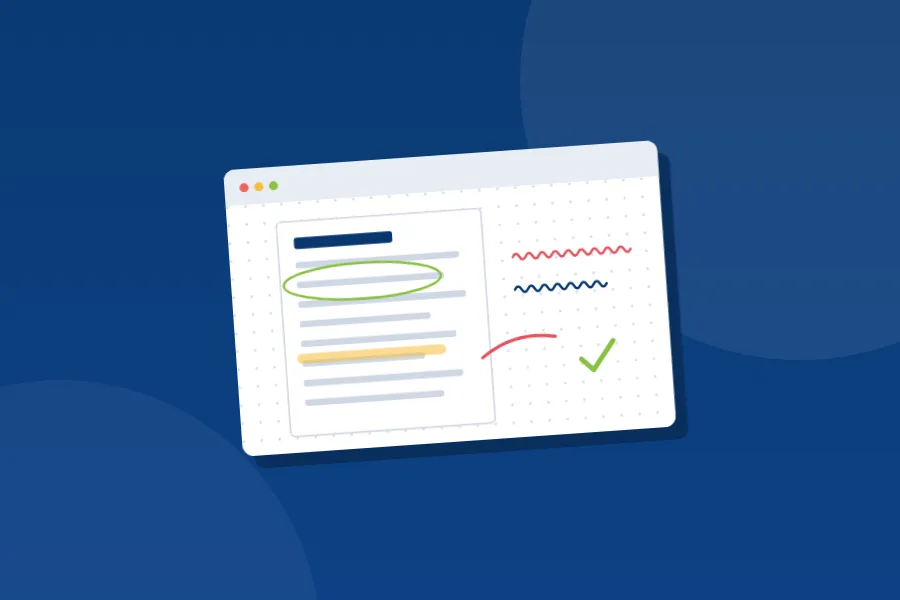
Enseña con la misma guía o página del libro que tienen tus alumnos, subida a la pizarra. Encierra la palabra clave de una pregunta, subraya el paso donde suelen equivocarse y escribe la versión correcta en otro color. Así un PDF pasivo se convierte en una explicación guiada. Los documentos de Word y otros formatos se convierten a PDF al subirlos, así que puedes usar tus archivos de siempre. Si quieres el paso a paso completo, lee cómo anotar un PDF en una clase online.
Paso 4: ¿cómo hacer que los alumnos escriban en la pizarra?
Dale acceso de dibujo a un alumno, deja que resuelva el ejercicio frente a todos y luego retíraselo. La forma más rápida de perder a una clase online es convertirla en un monólogo, así que pide a tus alumnos que hagan algo cada pocos minutos:
- Deja escribir a un alumno. En la pizarra de Educastic, el docente puede darle a un alumno acceso a las herramientas de anotación en cualquier momento y retirárselo cuando termine.
- Pide respuestas rápidas en el chat. Es más cómodo para los alumnos tímidos y lees todas las respuestas a la vez.
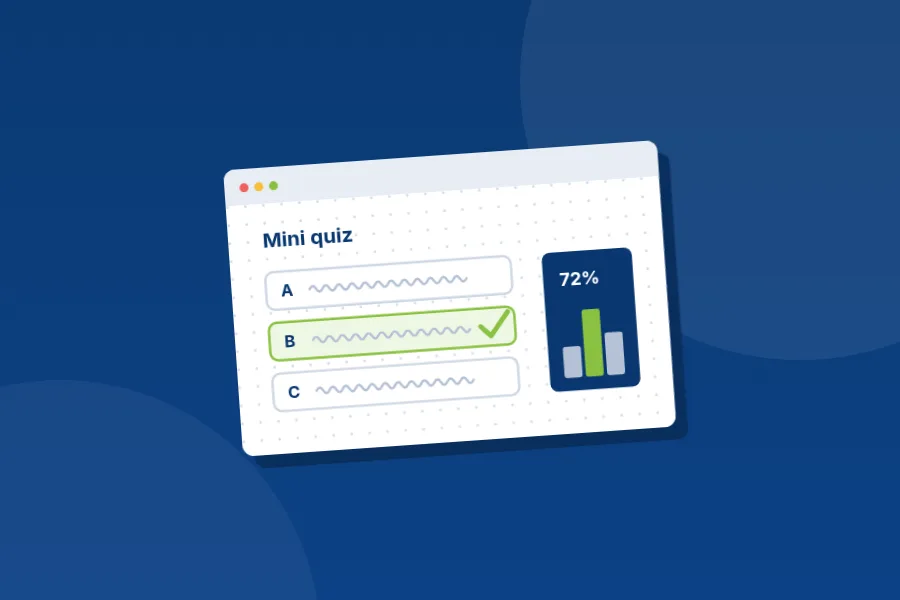
- Publica una prueba rápida antes de revelar la respuesta. En Educastic, los alumnos responden con una cuenta regresiva y tú ves un resumen de sus respuestas, así todos se comprometen con una.
Paso 5: ¿conviene grabar la clase?
Sí, inicia la grabación al empezar cada clase. Quien faltó puede ponerse al día, y todos pueden repasar la parte que les costó. Educastic guarda las grabaciones en la pestaña Mis grabaciones de Mi Biblioteca, donde puedes verlas, descargarlas o reproducirlas dentro de una clase posterior. Con el tiempo armas una colección de explicaciones que puedes reutilizar.
¿Qué errores evitar al dar clases con pizarra digital?
Los errores más comunes son escribir muy pequeño, llenar la página y hablar demasiado tiempo sin pasar el lápiz:
- Escribir muy pequeño. Haz zoom o escribe más grande de lo que te parece natural: puede haber alumnos en una tableta o en una pantalla pequeña.
- Llenar toda la pizarra. Abre una pestaña nueva en vez de apretar más contenido.
- Enseñar en silencio. Narra lo que dibujas, aunque parezca obvio.
- Saltarte la prueba técnica. Prueba el micrófono y el lápiz antes de que lleguen.
- Hablar 20 minutos seguidos. Pasa el lápiz a un alumno al menos cada diez minutos.
Preguntas frecuentes
¿Los alumnos tienen que instalar algo para entrar a la clase? No. Educastic funciona en el navegador, así que los alumnos entran desde el enlace de la clase en una computadora, tableta o pantalla táctil.
¿Se puede usar una pizarra digital online gratis? Sí. Educastic incluye todas sus funciones de enseñanza en la versión gratuita: pizarra, video, chat, pantalla compartida y grabación.
¿Qué dispositivo es mejor para enseñar con pizarra digital? Una computadora con tableta gráfica o lápiz es ideal para escribir a mano y para matemáticas. El mouse funciona bien para diagramas y texto.
¿Cuántos alumnos pueden entrar a la vez? Educastic se ha probado con hasta 49 asistentes en una sesión, suficiente para un grupo completo.
Da tu primera clase con pizarra digital
Todo lo de esta guía lo puedes hacer gratis en Educastic. Abre la pizarra digital online, programa una clase y comparte el enlace de invitación con tus alumnos.