Back
Back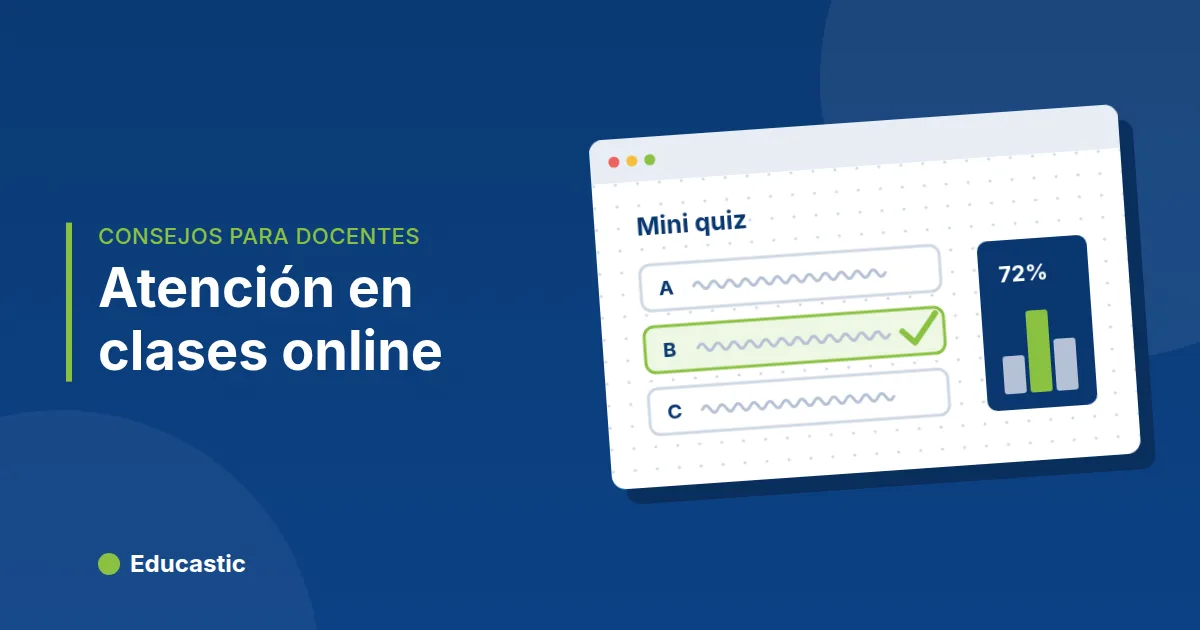
Cómo mantener la atención de tus alumnos en clases online

In this article
- 1. ¿Cómo lograr que participen los alumnos callados? Dales el lápiz
- 2. ¿Cuánto debe durar cada actividad en una clase online?
- 3. ¿Sirve una prueba rápida para recuperar la atención?
- 4. ¿Cómo usar el chat para que todos participen?
- 5. ¿Por qué conviene cambiar el ritmo de la clase?
- 6. ¿Cómo hacer visible lo que piensan los alumnos?
- 7. ¿Cómo cerrar una clase online?
- Preguntas frecuentes
- Haz tu próxima clase más participativa
Para mantener la atención en clases online, dale a tus alumnos algo que hacer cada ocho a diez minutos y haz visible su trabajo: pásales el lápiz en la pizarra, propón actividades cortas, usa pruebas rápidas con cuenta regresiva, haz preguntas que todos respondan en el chat y cambia el ritmo de la clase a propósito.
Los alumnos no se distraen porque les importe menos, sino porque una videollamada hace muy fácil mirar sin participar. Estas siete estrategias funcionan en clases particulares, grupos pequeños y cursos completos, y la mayoría ocupa menos de cinco minutos de la clase.
1. ¿Cómo lograr que participen los alumnos callados? Dales el lápiz
La forma más segura de que participen los alumnos callados es pedirle a uno que escriba en la pizarra. La pizarra de Educastic permite al docente dar a un alumno acceso para dibujar (herramientas de anotación) y retirárselo en cualquier momento. Pídele que resuelva el siguiente paso, que rotule un diagrama o que encierre el error de una oración mientras el resto observa y opina.
Ve rotando el lápiz. Cuando todos saben que pueden ser los siguientes, prestan más atención. Si un alumno es tímido, empieza con algo sencillo, como subrayar una palabra clave, antes de pedirle un ejercicio completo.
2. ¿Cuánto debe durar cada actividad en una clase online?
Cada actividad debería durar como máximo ocho a diez minutos, porque en línea la atención baja más rápido que en el salón. Planifica la clase como una serie de bloques cortos y no como una sola explicación larga, y cierra cada bloque con algo que hagan los alumnos.
En Educastic, usa una pestaña de la pizarra para cada actividad. Cambiar de pestaña marca un "nuevo comienzo" visible y, al final, tienes un conjunto ordenado de páginas que los alumnos pueden descargar en PDF.
Una clase de 50 minutos con participación constante
| Minutos | Actividad | Qué hace el alumno |
|---|---|---|
| 0 a 5 | Pregunta de inicio | Responde en el chat |
| 5 a 15 | Ejemplo resuelto en una pestaña nueva | Un alumno escribe el último paso |
| 15 a 20 | Prueba rápida con cuenta regresiva | Todos responden |
| 20 a 35 | Práctica sobre una guía compartida | Se turnan el lápiz |
| 35 a 42 | Lluvia de ideas con notas adhesivas | Cada uno agrega una nota |
| 42 a 50 | Resumen y pregunta de salida | Escriben las ideas clave |
3. ¿Sirve una prueba rápida para recuperar la atención?
Sí, una prueba corta con cuenta regresiva es una de las formas más rápidas de recuperar la atención del grupo. En Educastic, el docente publica una prueba durante la clase, los alumnos responden con una cuenta regresiva y el docente ve un resumen de las respuestas al terminar. Bastan tres a cinco preguntas sobre lo que acabas de explicar.
La cuenta regresiva importa: convierte la prueba en un pequeño reto y evita que los alumnos esperen para copiar al más rápido. Usa el resumen en el momento. Si la mitad eligió la misma respuesta incorrecta, vuelve a explicar ese punto antes de avanzar.
4. ¿Cómo usar el chat para que todos participen?
Usa el chat como un segundo canal donde todos responden la misma pregunta a la vez, porque muchos alumnos que nunca activan el micrófono escriben sin problema. Prueba con preguntas como estas:
- "Escribe una palabra que describa esta gráfica."
- "¿Qué intentarías primero? No envíes hasta que diga ya."
- "Del 1 al 5, ¿qué tan seguro te sientes con este tema?"
El truco de "escribe y espera" evita que las primeras respuestas influyan en las demás. Lee algunas en voz alta y nombra a quien las escribió, para que su aporte se note.
5. ¿Por qué conviene cambiar el ritmo de la clase?
Cambiar el ritmo evita que la atención se pierda, porque una clase a una sola velocidad se vuelve plana aunque el contenido sea bueno. Combina partes rápidas y lentas:
- Una pregunta rápida para que todos escriban.
- Un ejemplo más pausado que escribes línea por línea.
- Una prueba corta con cuenta regresiva.
- Práctica tranquila e individual en la pizarra o en una guía.
- Un cierre ágil donde los alumnos dicen las ideas principales.
Pasar de tu voz a un video corto también cambia el ritmo. El reproductor de video de Educastic mantiene la reproducción y la pausa sincronizadas para todos, así que puedes detenerlo en el momento clave y preguntar "¿qué crees que pasa ahora?".
6. ¿Cómo hacer visible lo que piensan los alumnos?
Haces visible lo que piensan tus alumnos llevándolo a la pizarra: notas adhesivas para las ideas y un puntero para las explicaciones. Pide a cada alumno que agregue una nota con una idea, un ejemplo o una pregunta, y luego agrúpenlas juntos. Ver su aporte convertido en parte de la clase es un gran motivo para seguir participando.
Cuando expliques un diagrama o un documento, usa el puntero láser de Educastic para guiar la mirada y el efecto de estela para recorrer un proceso. Con los cursores de presentador de colores, los alumnos también ven hacia dónde señalan sus compañeros cuando explican su idea. Menos "¿perdón, qué parte?" significa más tiempo para el tema.
7. ¿Cómo cerrar una clase online?
Cierra una clase online con una tarea en la que los alumnos produzcan algo: un resumen de una línea en la pizarra, un diagrama rotulado o la respuesta a una pregunta de salida. Le da a la clase un cierre claro y te dice quién siguió el tema. Graba también la clase en Educastic para que quien tuvo dudas pueda volver a verla. Si buscas más ideas, revisa estas actividades interactivas con pizarra digital.
Preguntas frecuentes
¿Cada cuánto deben participar los alumnos en una clase online? Cada ocho a diez minutos, con una actividad corta. Puede ser tan simple como una respuesta en el chat o una línea escrita en la pizarra.
¿Los alumnos pueden escribir en la pizarra de Educastic? Sí. El docente le da acceso para dibujar a cada alumno y se lo puede retirar en cualquier momento.
¿Puedo hacer una prueba durante la clase en vivo? Sí. Publicas una prueba, los alumnos responden con cuenta regresiva y ves un resumen de las respuestas.
¿Educastic es gratis? Sí. Educastic incluye todas sus funciones de enseñanza en la versión gratuita.
Haz tu próxima clase más participativa
Abre la pizarra digital online de Educastic, organiza tu clase en pestañas cortas y pásale el lápiz a un alumno en los primeros diez minutos.