Back
Back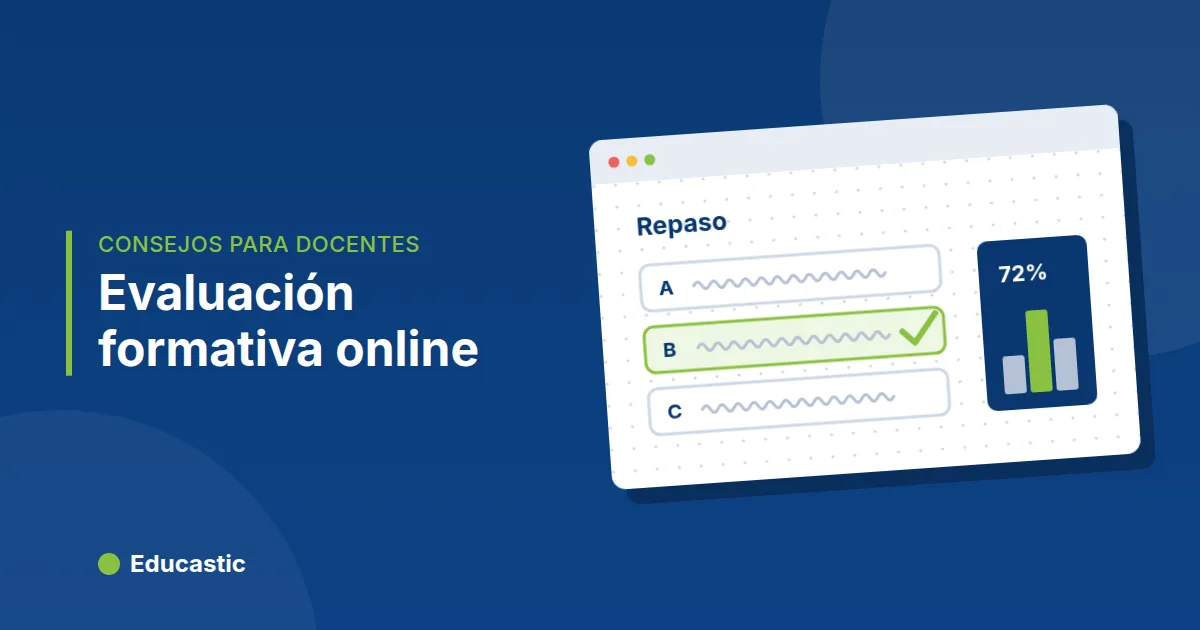
Evaluación formativa en clases online: 6 técnicas prácticas

In this article
- ¿Por qué no alcanza con preguntar "¿alguna duda?"?
- 1. ¿Cómo evaluar a todo el grupo a la vez?
- 2. ¿Cómo usar minipizarras en una clase online?
- 3. ¿Qué es la técnica de encontrar el error?
- 4. ¿Cómo hacer un ticket de salida online?
- 5. ¿Por qué pedir que expliquen su respuesta?
- 6. Usa los reportes para ver tendencias
- Preguntas frecuentes
- Evalúa la comprensión en tu próxima clase
Para comprobar lo que entienden tus alumnos en una clase online, pide que todos respondan durante la clase de una forma que muestre su razonamiento: una prueba rápida con resumen de respuestas, respuestas escritas en la pizarra compartida, un ejercicio con un error para encontrar o un ticket de salida. Luego ajusta lo que sigue.
La evaluación formativa es la comprobación de lo que entienden los alumnos mientras la clase todavía está en marcha, para cambiar lo que enseñas a continuación. Online importa todavía más, porque en una videollamada desaparecen casi todas las señales que lees en el salón. Estas seis técnicas son rápidas, funcionan en vivo y te dan evidencia en lugar de suposiciones.
¿Por qué no alcanza con preguntar "¿alguna duda?"?
Preguntar "¿alguna duda?" no alcanza porque quien está confundido muchas veces no sabe qué preguntar, y pocos quieren admitirlo frente al grupo. Una buena comprobación cumple tres condiciones:
- Responden todos, no solo los que se animan.
- La respuesta muestra el razonamiento, no solo un sí o un no.
- Puedes actuar enseguida, en la misma clase.
Cada técnica de esta lista cumple al menos dos.
1. ¿Cómo evaluar a todo el grupo a la vez?
Usa una prueba corta en clase, la forma más rápida de escuchar a todo el grupo a la vez. En Educastic, el docente publica una prueba durante la clase, los alumnos responden con una cuenta regresiva y el docente ve un resumen de las respuestas al terminar.
Diseña preguntas que revelen errores de concepto, no solo memoria. Si das opciones de respuesta, haz que cada opción incorrecta sea un error que tus alumnos cometen de verdad. Cuando el resumen muestra a muchos en la misma respuesta equivocada, sabes exactamente qué volver a explicar. Si casi todos aciertan, avanza con tranquilidad.
Que sea breve: tres a cinco preguntas, justo después de una idea nueva y otra vez antes del cierre.
2. ¿Cómo usar minipizarras en una clase online?
Usas minipizarras online dando a tus alumnos acceso para dibujar en la pizarra compartida y pidiendo que cada uno escriba su respuesta en una zona distinta o en una nota adhesiva. La pizarra de Educastic permite al docente controlar el acceso de cada alumno por separado, así que puedes abrirla a todo el grupo un minuto y retirar el acceso cuando ya respondieron.
Funciona muy bien para lo que una respuesta corta no captura: el boceto de una gráfica, una ecuación balanceada o una oración corregida.
3. ¿Qué es la técnica de encontrar el error?
Encontrar el error es una comprobación en la que escribes un ejercicio resuelto o un párrafo con un error intencional, y los alumnos deben detectarlo y explicar por qué está mal. Pueden responder en el chat o encerrarlo con el lápiz. Detectar errores exige una comprensión más profunda que dar la respuesta correcta, y te muestra rápido quién domina el procedimiento.
4. ¿Cómo hacer un ticket de salida online?
Haz un ticket de salida reservando los últimos tres minutos para una o dos consignas en una pestaña nueva de la pizarra, por ejemplo:
- "Resuelve este único ejercicio."
- "Escribe algo que aprendiste hoy y algo que todavía no te queda claro."
- "Explica la idea de hoy a un amigo en una oración."
Los alumnos responden en notas adhesivas o en el chat. Revísalas después de la clase y úsalas para planificar el inicio de la siguiente. En Educastic la pestaña queda en la sesión, así que puedes descargarla en PDF junto con el resto de los recursos y guardar un registro.
5. ¿Por qué pedir que expliquen su respuesta?
Pedir una explicación muestra si una respuesta correcta viene de entender o de pura suerte. Después de que un alumno responda, pregunta: "¿Cómo llegaste a eso?" o "¿Seguiría funcionando si el número fuera negativo?". Deja que muestre su razonamiento en la pizarra con el lápiz mientras habla. Treinta segundos de explicación te dicen más que una docena de respuestas correctas en el chat.
6. Usa los reportes para ver tendencias
Una clase te habla del día de hoy. Las tendencias entre clases te hablan del alumno. Educastic ofrece a los docentes reportes de asistencia y de sesión, así que puedes ver quién asistió y revisar sesiones anteriores cuando un alumno empieza a quedarse atrás. Súmale los resúmenes de las pruebas y los tickets de salida, y tendrás una imagen simple y honesta del avance de cada uno.
Después de la clase, Educastic también puede enviar por correo un informe de la sesión en PDF, con los datos de la clase y tus notas, a ti y a tus alumnos. Te sirve para recordar qué se vio cuando prepares la próxima comprobación.
Qué técnica elegir
| Técnica | Ideal para | Tiempo |
|---|---|---|
| Prueba rápida con cuenta regresiva | Detectar errores comunes en el grupo | 3 a 5 minutos |
| Minipizarras con el lápiz | Ver procedimientos, bocetos y respuestas escritas | 2 a 5 minutos |
| Encuentra el error | Comprobar si dominan un procedimiento | 3 minutos |
| Ticket de salida | Planificar la clase siguiente | 3 minutos |
| Explica tu respuesta | Revisar el razonamiento en clases particulares o grupos chicos | 1 a 2 minutos |
| Reportes | Seguir la asistencia y el avance en el tiempo | Después de clase |
Si quieres que todos participen mientras evalúas, lee cómo mantener la atención en clases online.
Preguntas frecuentes
¿Qué es la evaluación formativa en una clase online? Es comprobar lo que entienden tus alumnos durante la clase, para ajustar la enseñanza antes de que termine, en lugar de enterarte en el examen final.
¿Puedo hacer una prueba dentro de una clase de Educastic? Sí. Publicas una prueba, los alumnos responden con cuenta regresiva y ves un resumen de las respuestas.
¿Todos los alumnos pueden escribir en la pizarra a la vez? Sí. En Educastic, el docente da o retira el acceso para dibujar a cada alumno en cualquier momento, así que puedes abrir la pizarra a todo el grupo para una actividad y cerrarla después.
¿Educastic registra la asistencia? Sí. Los docentes tienen reportes de asistencia y de sesión.
Evalúa la comprensión en tu próxima clase
Abre la pizarra digital online de Educastic, prepara una prueba de tres preguntas y una pestaña para el ticket de salida, y descubre qué entendieron de verdad tus alumnos hoy.