Back
Back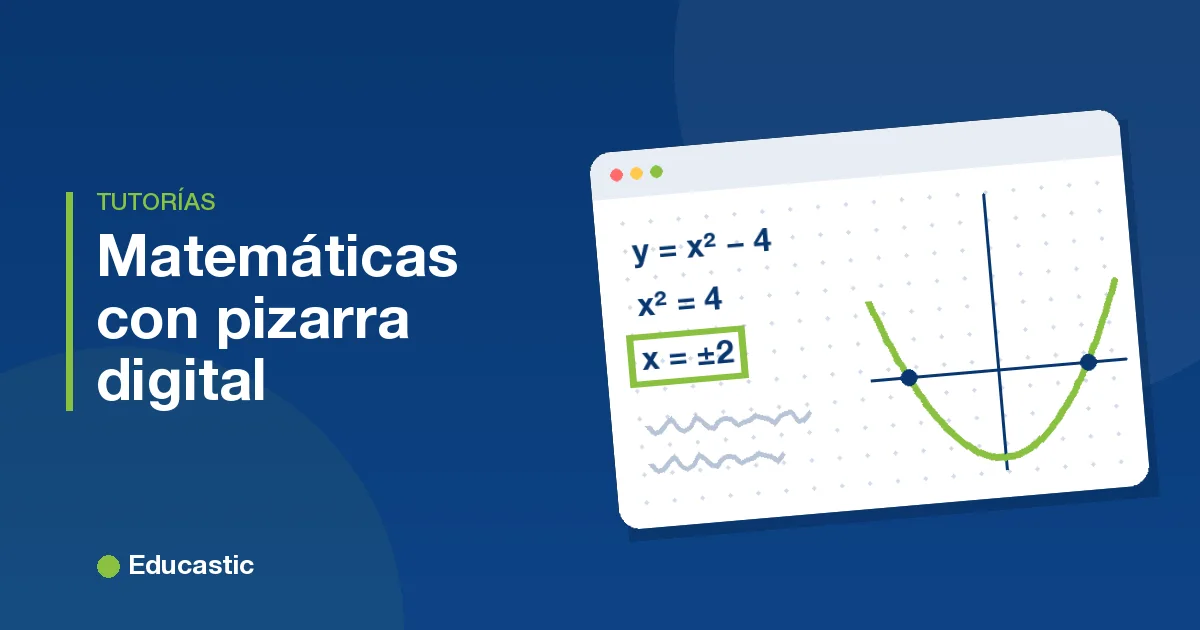
Pizarra digital para enseñar matemáticas online: 7 técnicas

In this article
- 1. ¿Por qué trabajar siempre sobre cuadrícula?
- 2. ¿Cómo construir un ejemplo resuelto en una clase online?
- 3. ¿Cómo ver el razonamiento del alumno? Dale el lápiz
- 4. ¿Cómo graficar una función en la pizarra digital?
- 5. ¿Cómo corregir la tarea del alumno en línea?
- 6. Usa una pestaña nueva para cada idea
- 7. ¿Conviene grabar las tutorías de matemáticas?
- ¿Cómo es una tutoría de matemáticas online de 45 minutos?
- Preguntas frecuentes
- Prueba estas técnicas en tu próxima clase
Para enseñar matemáticas online con una pizarra digital, trabaja sobre cuadrícula, construye cada ejemplo línea por línea, deja que el alumno tome el lápiz, grafica las ideas en lugar de describirlas, corrige la tarea del propio alumno, usa una pestaña por idea y graba la sesión. Estas siete técnicas funcionan en tutorías individuales y en grupos pequeños.
Las matemáticas son la materia que más sufre cuando la clase se convierte en una videollamada. Los alumnos necesitan ver cada línea de la solución en orden, y el docente necesita ver en qué paso se equivoca el alumno. Una buena pizarra digital hace posible las dos cosas. Así se aplica cada técnica en la práctica.
1. ¿Por qué trabajar siempre sobre cuadrícula?
La cuadrícula mantiene rectas las ecuaciones, alineadas las columnas y legibles las gráficas, así que cambia el fondo antes de empezar. En una página en blanco las ecuaciones se tuercen y las gráficas se deforman. La pizarra de Educastic tiene fondos de puntos, cuadrícula, líneas rayadas, plano cartesiano e isométrico. Las columnas quedan alineadas en las divisiones, es fácil ubicar coordenadas y la letra de los alumnos se lee mucho mejor.
2. ¿Cómo construir un ejemplo resuelto en una clase online?
Escribe la solución paso a paso y explica por qué ocurre cada paso, en lugar de pegar una solución terminada. "Restamos 3 en ambos lados para dejar sola la x". Usa un color para los pasos y otro para tus notas al margen. Cuando una fórmula es larga, la herramienta de fórmulas matemáticas de Educastic te deja escribir la ecuación para que quede clara. Así los alumnos aprenden el método, no solo el resultado.
3. ¿Cómo ver el razonamiento del alumno? Dale el lápiz
La forma más rápida de ver cómo piensa un alumno es darle el lápiz y observar cómo resuelve un ejercicio en la pizarra. En la pizarra de Educastic, el tutor puede darle acceso a las herramientas de anotación en cualquier momento. Pídele que resuelva el siguiente ejercicio pensando en voz alta. Si se equivoca, ves exactamente en qué línea, y puedes retomar el lápiz para mostrar la corrección justo al lado.
4. ¿Cómo graficar una función en la pizarra digital?
Abre la herramienta de gráficos y grafica la función. Ideas abstractas como la pendiente, las transformaciones o el punto donde se cruzan dos rectas se vuelven evidentes cuando los alumnos las ven. La herramienta de gráficos de Educastic usa Desmos, así que puedes cambiar la función en la herramienta y preguntar: "¿Qué pasa con la recta si duplicamos la pendiente?" Al aplicar, la gráfica queda en una pestaña nueva de la pizarra, donde tú y el alumno pueden anotarla.
5. ¿Cómo corregir la tarea del alumno en línea?
Sube la tarea del alumno a la pizarra y corríjanla juntos, paso a paso. Pídele que la fotografíe o escanee antes de la sesión y súbela como imagen o PDF, o dale permiso para cargar archivos y que la suba él mismo. Encierra el paso donde se equivocó, escribe el paso correcto al lado y pídele que termine el ejercicio desde ahí. Así corriges su error real y no uno genérico.
6. Usa una pestaña nueva para cada idea
Cuando una página se llena, abre una pestaña nueva en lugar de borrar. Al final de la sesión tendrás una secuencia ordenada: definiciones, ejemplos, ejercicios y resumen. Los alumnos pueden descargar los recursos de la sesión de Educastic en un solo PDF para estudiar, algo mucho más útil que una foto de una pizarra llena.
7. ¿Conviene grabar las tutorías de matemáticas?
Sí. Cada alumno entiende en un momento distinto, y una grabación le permite volver a ver la explicación justo antes del examen. Educastic guarda las grabaciones en la pestaña Mis grabaciones de Mi Biblioteca, donde puedes verlas, descargarlas o reproducirlas en una sesión posterior. En la práctica, el alumno que puede repasar la explicación suele volver con preguntas más precisas.
¿Cómo es una tutoría de matemáticas online de 45 minutos?
Una buena sesión de 45 minutos va del repaso al tema nuevo y a la práctica del alumno, y termina con un gráfico y un resumen:
| Minutos | Actividad |
|---|---|
| 0 a 5 | Repaso: un ejercicio de la sesión anterior, resuelto por el alumno en la pizarra |
| 5 a 20 | Tema nuevo: ejemplo resuelto línea por línea sobre cuadrícula |
| 20 a 35 | Práctica: el alumno resuelve dos ejercicios con el lápiz, pensando en voz alta |
| 35 a 40 | Visualizar: graficar el tema en Desmos y explorar un "¿y si…?" |
| 40 a 45 | Pestaña de resumen, tarea asignada y grabación compartida |
Si se acerca un examen, adapta esta estructura con las ideas de nuestra guía de clases de repaso para exámenes online.
Preguntas frecuentes
¿Qué necesito para dar clases de matemáticas online? Una computadora, audífonos y, si es posible, una tableta gráfica o lápiz para escribir a mano. La pizarra de Educastic funciona en el navegador, así que no hay nada que instalar.
¿Los alumnos también pueden escribir en la pizarra? Sí. En Educastic el tutor le da acceso a las herramientas de anotación y puede retirarlo cuando quiera.
¿Educastic tiene herramienta para graficar? Sí. Educastic incluye gráficos mediante una integración con Desmos, una calculadora científica y una herramienta de fórmulas matemáticas.
¿Es gratis? Sí. Educastic incluye todas sus funciones de enseñanza en la versión gratuita.
Prueba estas técnicas en tu próxima clase
Abre gratis la pizarra digital de Educastic, activa la cuadrícula y da tu próxima clase de matemáticas con el alumno al lápiz.